Section1 創業者の視点で知る
STEP 1〜3。企業理解度チェック・導入課題・ブレインストーミング・発表
Section1(STEP 1〜3)は、プログラムの導入です。企業理解度チェックと動画でプログラムの目的をつかみ、「企業が創業時に取り組んだ課題(導入課題)」に出会い、ブレインストーミングと発表を行います。この段階のチームは 一時チーム です(正式チームへの切り替えは STEP 4)。
先生の操作
各サブステップは、ステップ一覧の 公開トグル を ON にすると生徒に表示されます。生徒の進度に合わせて順番に公開してください(初期設定 を参照)。
STEP 1-1:企業理解度チェックテスト
ページタイプ form。プログラムの第1回。企業についての理解度を確認します。
先生用画面で「開始」した問題のみが、生徒用画面に反映されます。
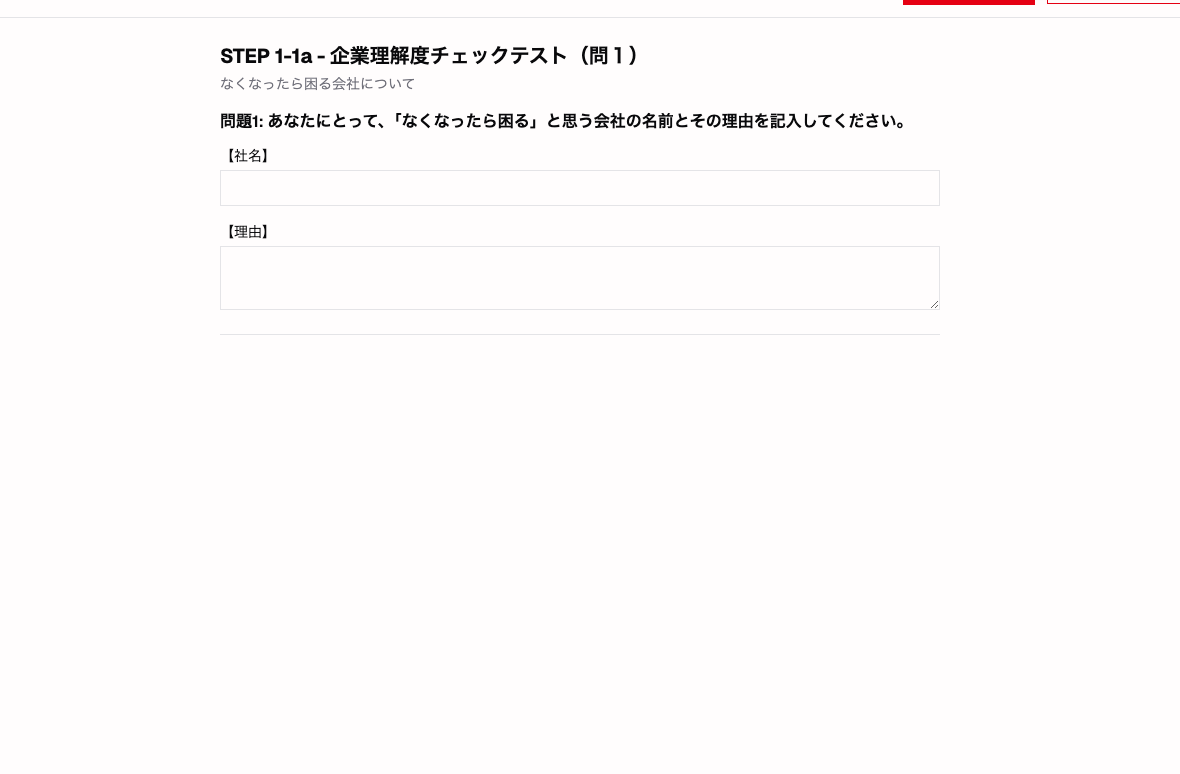 実画面に差し替え予定
生徒は回答欄に直接入力します。企業と理念のマッチング問題は、右側の選択肢を左側へドラッグ&ドロップして答えます。
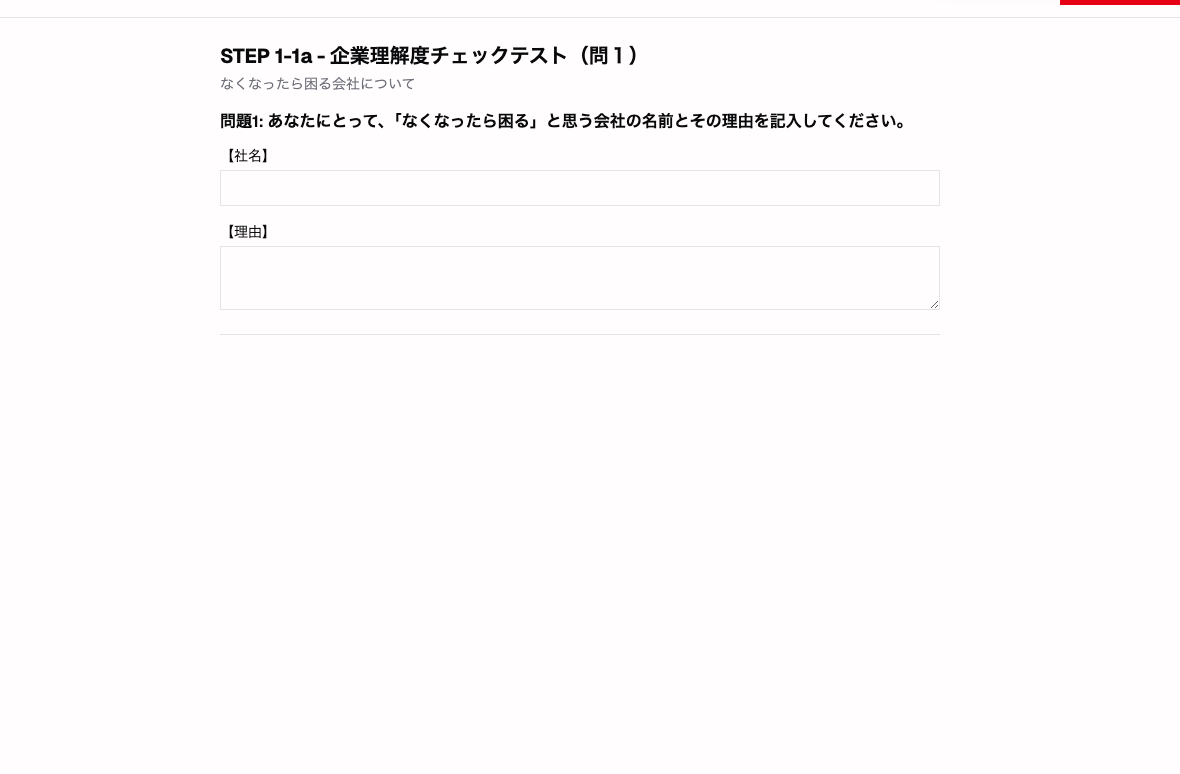
| サブステップ | 画面 | ページタイプ | 生徒の活動 |
|---|---|---|---|
| 1-1a | 企業理解度チェックテスト(問1) | form | 「なくなったら困る会社」とその理由を記入し、グループで交流する |
| 1-1b | 企業理解度チェックテスト(問2〜4) | form | 問2〜4(マッチング等)に取り組む。答え合わせ後、気づきを話し合う |
STEP 1-2:動画「オリエンテーション」
ページタイプ video。プログラムの概要と目的、「企業とは何か」を確認します。
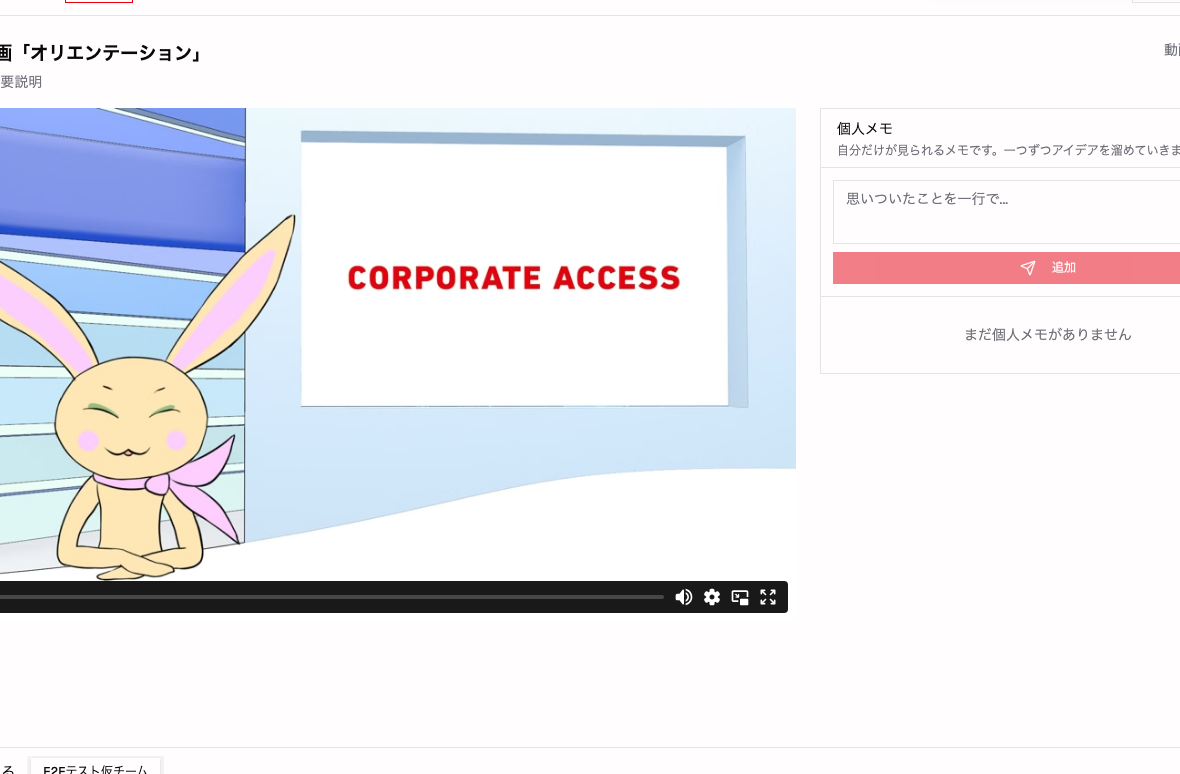 実画面に差し替え予定
STEP 1-3:導入課題に出会う
ページタイプ form。画面に表示された課題(=企業が創業時に取り組んだ課題)から、グループで 1 つ選びます。
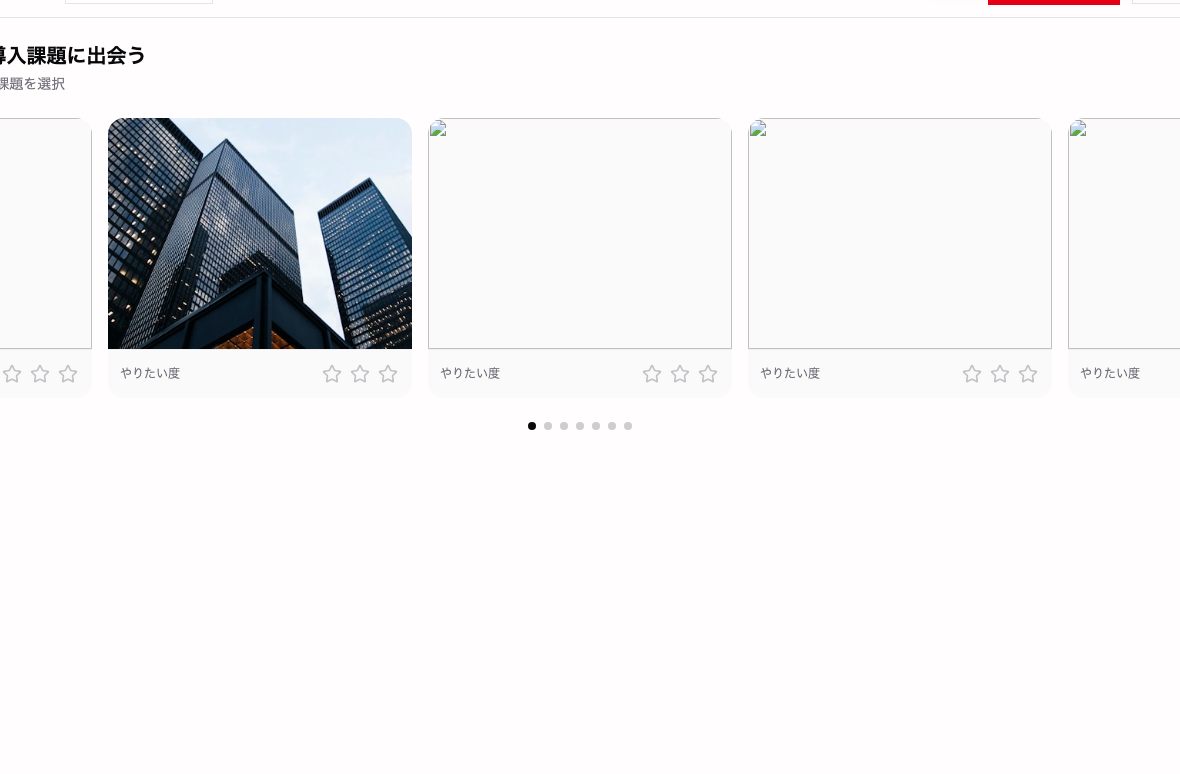 実画面に差し替え予定
導入課題について
導入課題は、生徒がこの後エントリーする企業が「創業において取り組んだ課題」です。STEP 1-3 で選んだ課題が、STEP 2・3 の活動につながります。
STEP 2-2:アイデアをたくさん出す
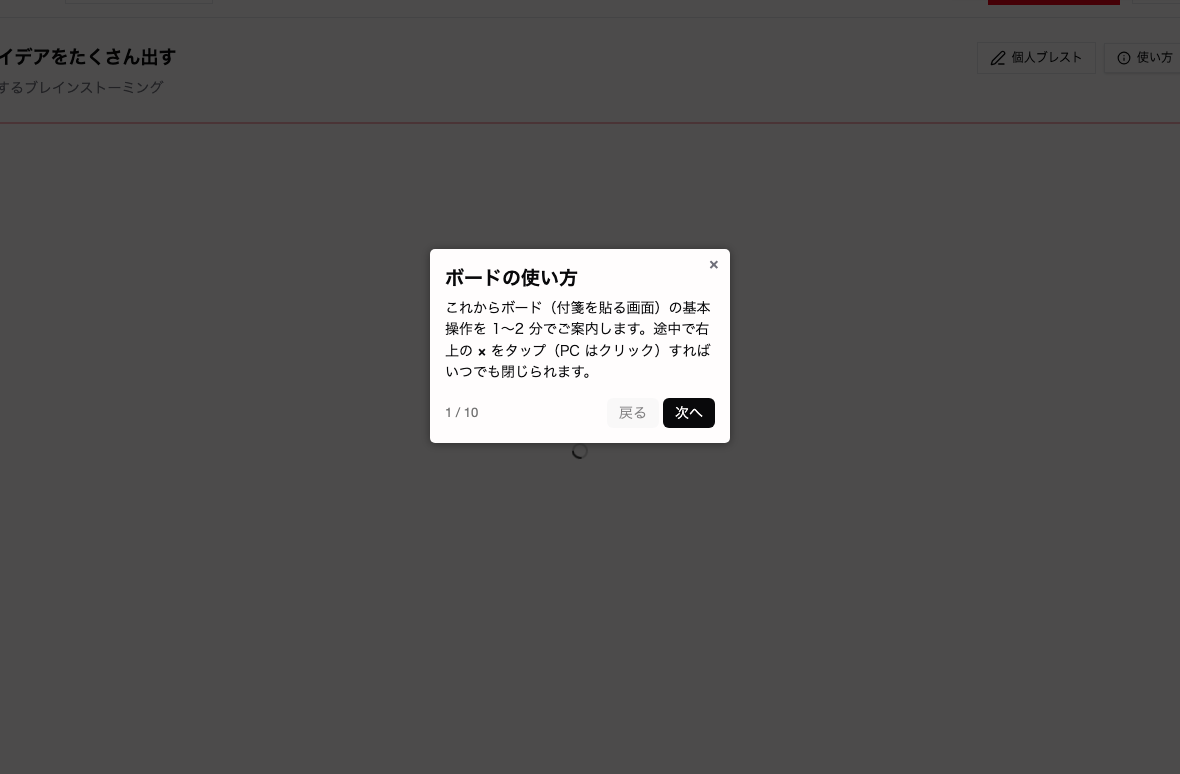
ページタイプ board。導入課題に対して、チームで付箋にアイデアを書き出します。付箋ボード(tldraw) を使う最初の本格的な作業です。
生徒はチームで付箋を出し合います。付箋の 色 や 文字サイズ(XL 推奨) を右パネルで設定できます。
付箋ボードの基本操作(ツールバー)
ボード下部のツールバーから、選択 / 移動 / 描画 / 矢印 / テキスト / 付箋 / アップロード の各ツールを使えます。付箋の新規追加・コピー、1 つ戻る、画面の拡大縮小を生徒に案内してください。
先生は下部のチームタブから、各グループのブレストの様子(付箋)を確認できます。操作に迷ったら 「使い方」 を確認します。
STEP 2-3:アイデアをまとめる
ページタイプ board。出した付箋を 3 つの観点(最も効果的/他チームが考えつかなそう/自分たちがやりたい)で分類します。
 実画面に差し替え予定
選んだ理由を含め、STEP 2-3 で分類した内容が STEP 3 の AI スライドに反映されます。
STEP 3-1:スライド作成
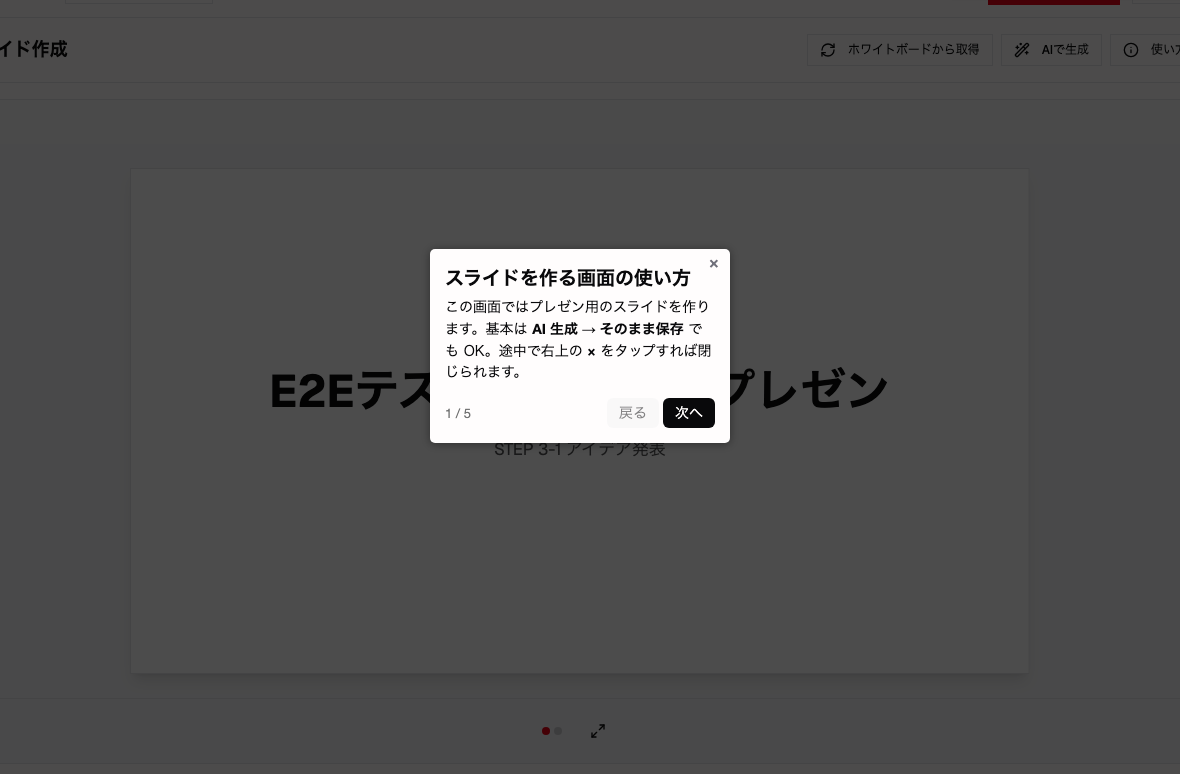
ページタイプ slide-edit。STEP 2-3 の分類をもとに、AI でスライドを生成して発表準備をします。
「ホワイトボードから取得」 または 「AI で生成」 でスライドを作成します。情報が足りない場合は、左の矢印から編集画面を開いて追加・修正し、必ず「保存」 を押します(保存でプレビューが更新されます)。
STEP 3-2:各グループからの発表
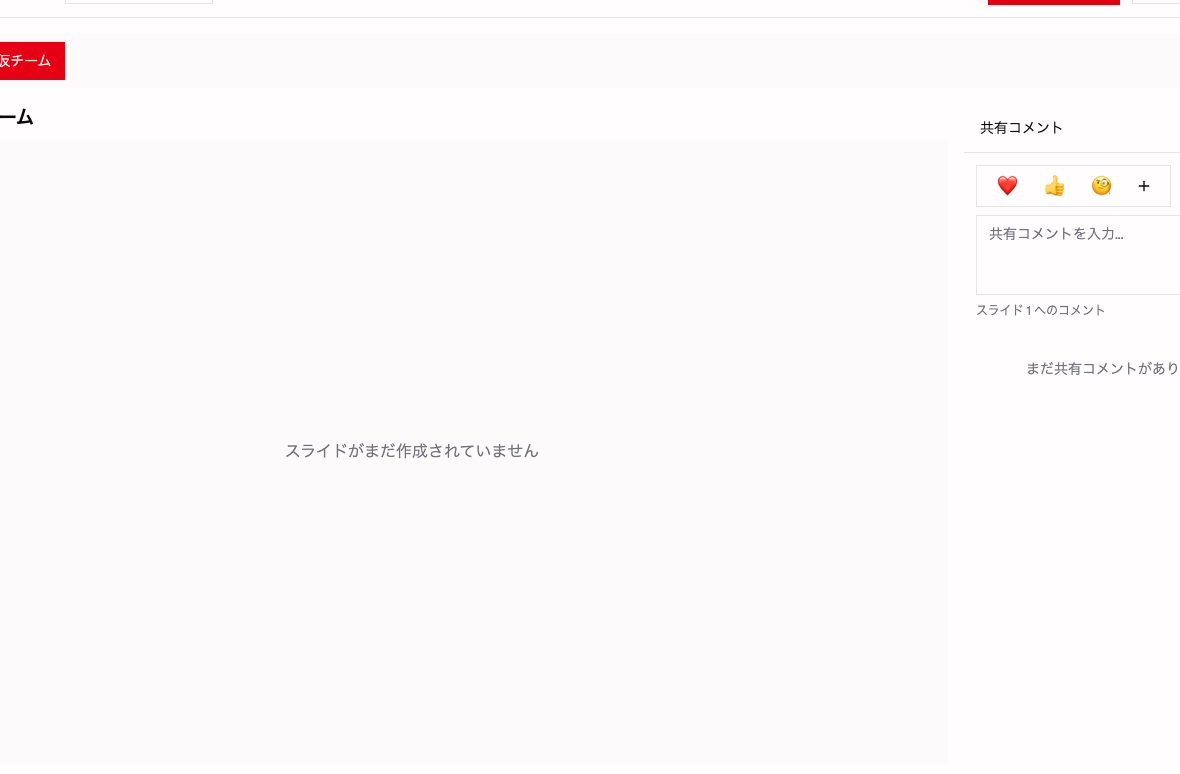
ページタイプ presentation-comment。各チームのスライドを見て、コメント欄から質問や感想を共有します。
STEP 3-3:動画「実際の取り組みを知る」
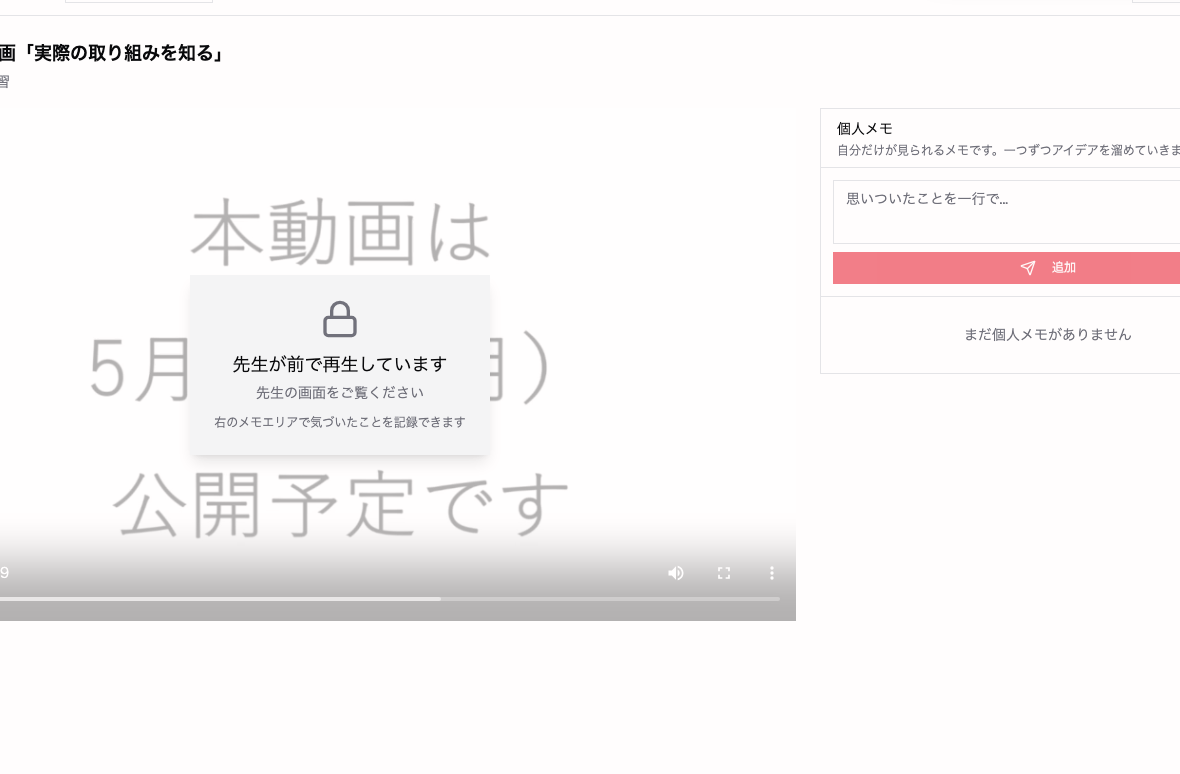
ページタイプ video。導入課題に対し、実際の企業がどう取り組んだか、その背景の想いを確認します。
次のセクション
次は Section2 現在地を知る。いよいよインターン企業にエントリーし、正式チームで活動が始まります。