初期設定
クラス作成・参加制限・STEP の公開・一時チームの作成と参加・音声取得
授業を始める前に、先生がクラスとチームを準備します。CA の授業は、先生がクラスの ステップ一覧 から STEP を公開し、生徒がそれに取り組む、という流れで進みます。
クラスを作成する
クラス管理画面の右上 「+ 新しいクラスを作成」 から、実施するクラスを作成します。

(任意)参加できるクラスを制限する
特定のクラスの生徒だけが参加できるよう制限できます。クラス行の 「…」→「設定」 を開き、「参加できるクラスを制限する」 にチェックを入れて、対象クラスを選んで保存します。

生徒の新規登録後に操作してください
生徒が登録したクラス名しか表示されません。生徒の新規登録が済んだ後に操作してください。
STEP を公開する(先生画面)
ステップ一覧の各 STEP 行の右端にあるトグルスイッチで、生徒のアクセスを制御します。先生用画面で「開始」された STEP のみが生徒用画面に反映されます。
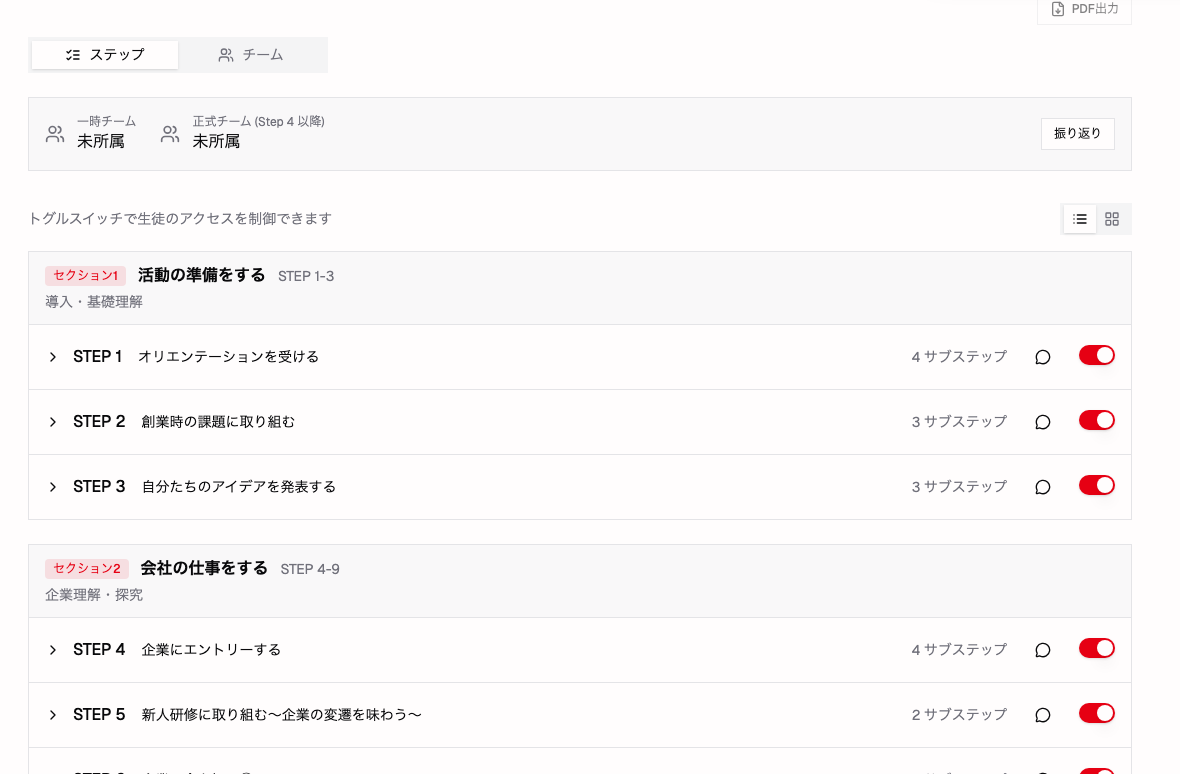
- ステップ / チーム タブ: ステップ一覧と、チーム編成の画面を切り替えます。
- セクション見出し(例: セクション1「活動の準備をする」STEP 1-3)ごとに STEP がまとまっています。
- 各 STEP 行: STEP 名・サブステップ数・コメント・公開トグル。
- 生徒が入力した 「今日のひとこと」 を各 STEP で確認できます。
生徒に見える画面
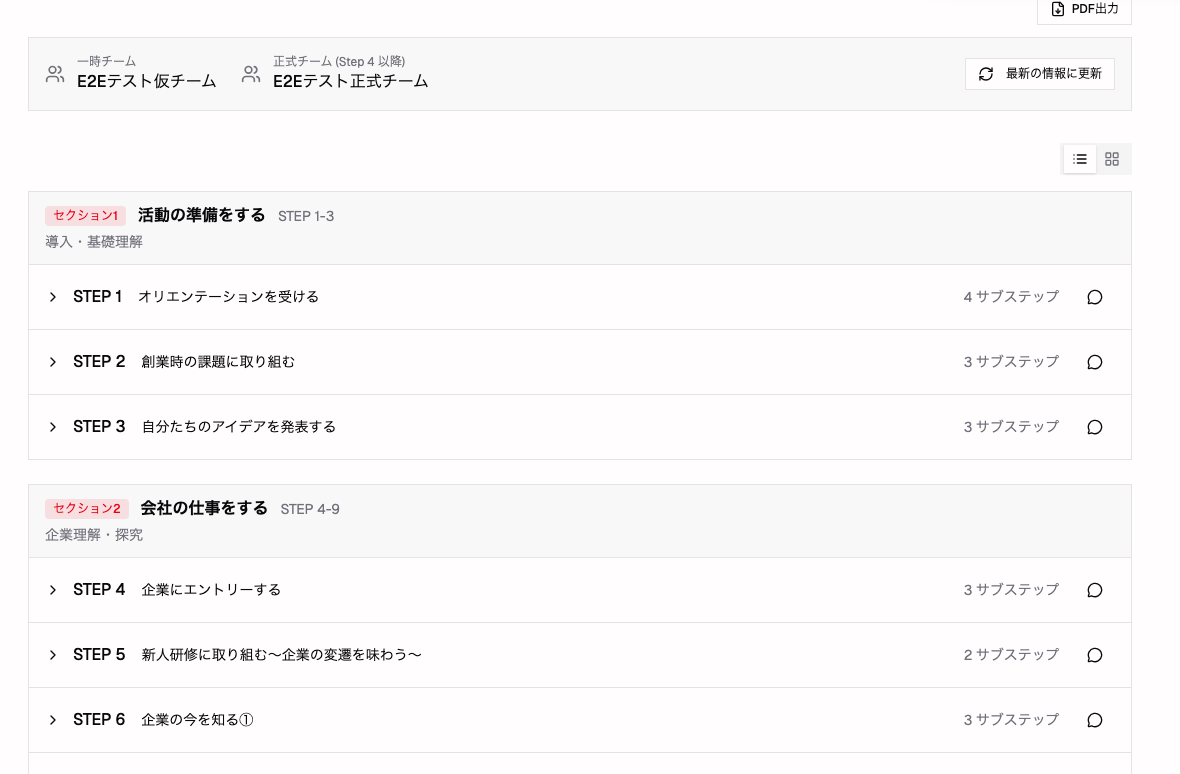
生徒の画面には、公開された STEP のみが表示されます。各 STEP のコメント(今日のひとこと)アイコンから一言を残せます。
一時チームを作成する(STEP 1〜3)
STEP 1〜3 の活動は 一時チーム で行います。「チーム」タブ → 「+ 作成」 でチームを作成し、1 チームあたり 4〜6 名で取り組めるように生徒を割り振ります。

生徒がチームに参加する
生徒は「リスト」から自分のチームの 「参加」 を押して一時チームに参加します。

チームの考え方(一時チーム/正式チーム)
CA はチームで活動します。ステップ一覧の上部に現在のチームが表示されます。
- 一時チーム: コース序盤(STEP 1〜3)で使う仮のチーム。
- 正式チーム(STEP 4 以降): STEP 4 のエントリーとチーム振り分けで結成する本番のチーム。
CA 特有のチーム二段切替
「一時チーム → 正式チーム」の二段切替は CA 専用の仕様です。SC・MQA2 など他プログラムは、最初に選んだチームを最後まで使う「単一チームモード」です。
(任意)音声取得機能について
授業中の音声を取得し、学習活動の分析に活用する機能です。ブラウザのマイク許可ダイアログで 「サイトでのアクセスを許可」 を選びます。
 実画面に差し替え予定
- 端末ごとの設定: 音声の取得可否は、各端末の設定画面から切り替えできます。
- 文字起こしの実施: 取得された音声は順次 文字データ化され、システム内に蓄積されます。
- 分析への活用: これらのデータは、将来的に生徒の学習活動へのフィードバックや分析に利用することを目的としています。
先生方へのお願い
本ツールを最大限に活用し、指導の質を向上させるため、音声取得の有効化にご協力をお願いいたします。